 SpreadSplit
一次掃描, 兩頁內容, 分割精準。
掃描得來的書本、漫畫與試卷,往往是兩頁印在同一張紙上。SpreadSplit 會沿中線切開,輸出順序正確、畫質完整的單張直向頁面。
SpreadSplit掃描得來的書本、漫畫與試卷,往往是兩頁印在同一張紙上。SpreadSplit 會沿中線切開,輸出順序正確、畫質完整的單張直向頁面。
SpreadSplit 會分析頁面內容找出書脊位置,多數文件無需任何調整。若需修正,切割線可自由拖曳。
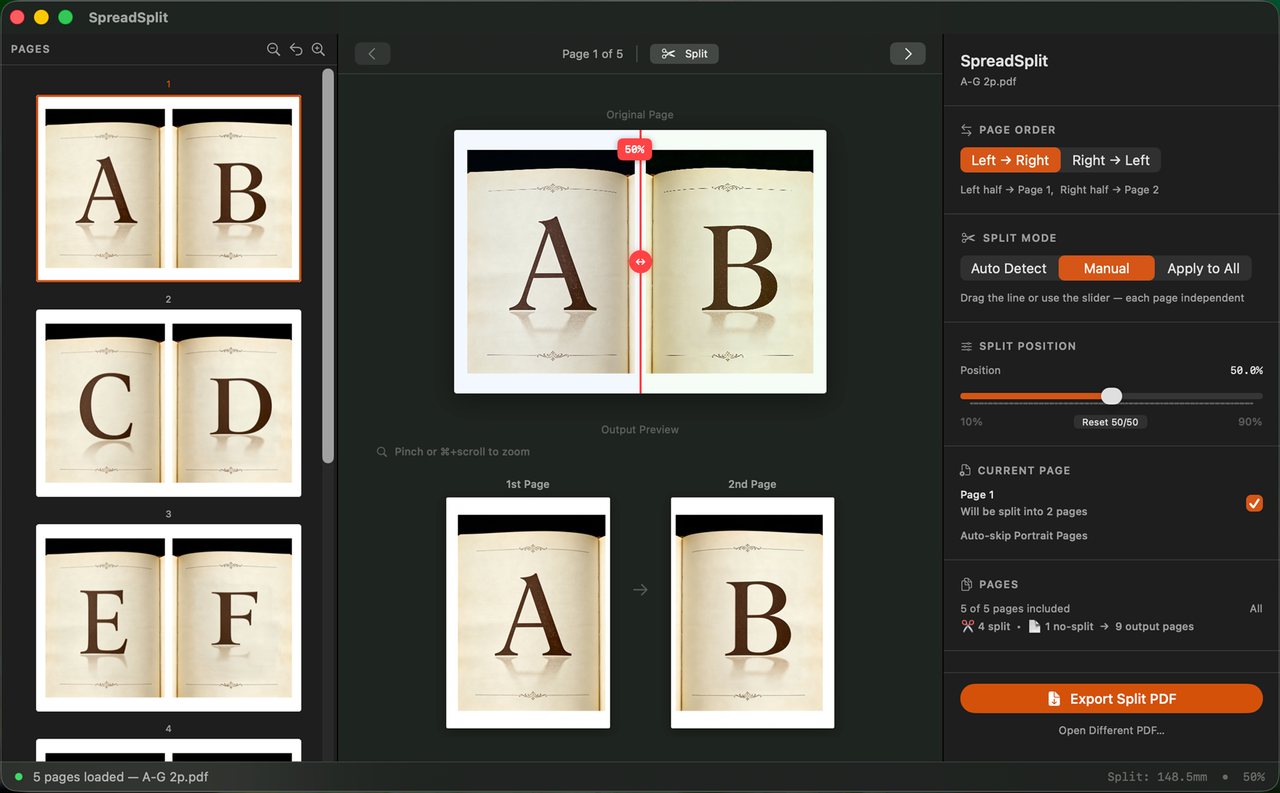
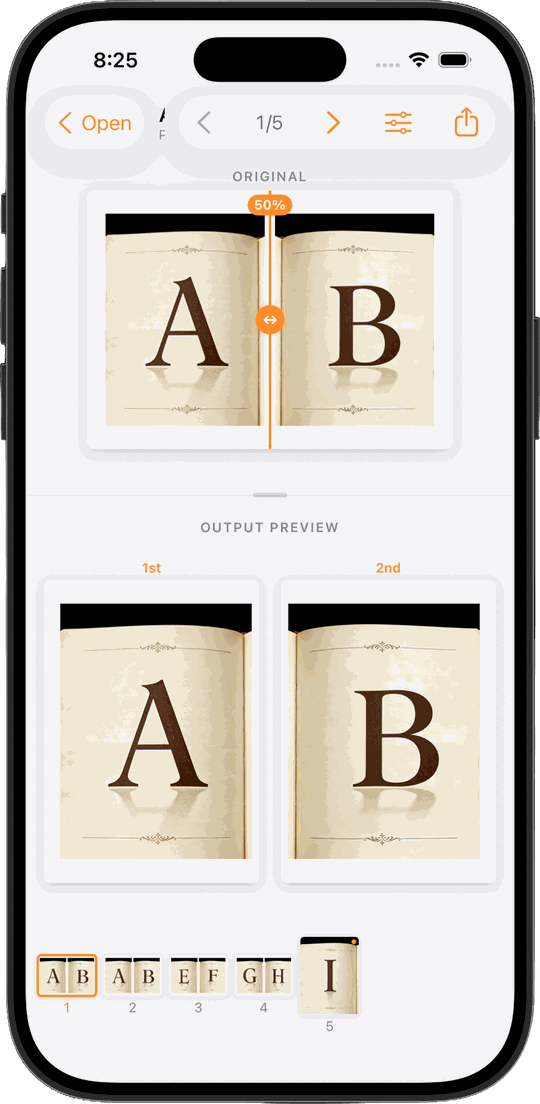
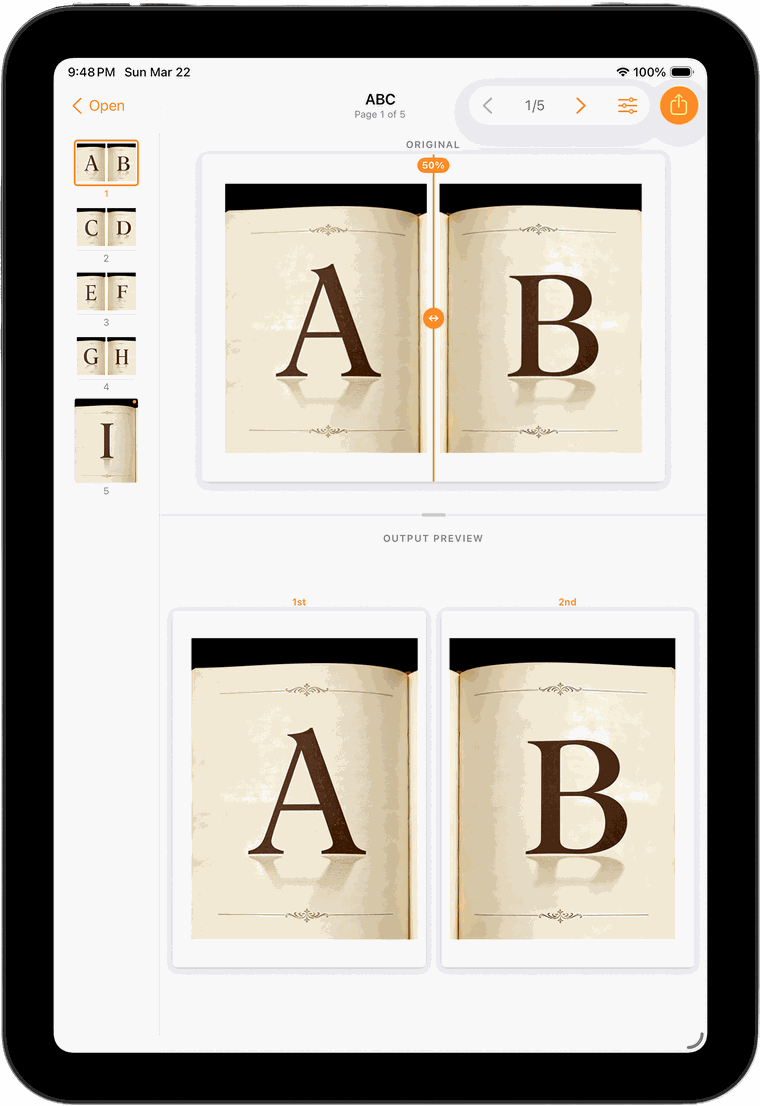
切割線可任意拖曳,亦可一鍵回復置中 50/50,或將同一位置套用至每一頁。直向頁面會自動略過,你也可以逐頁自行覆寫。
可選擇哪一半頁面排在前面,右至左閱讀的書籍不會在匯出後次序顛倒。
頁面以向量 PDF 重新輸出,而非重新拍攝。文字維持清晰且可供選取,檔案大小亦保持合理。
除左右並排的跨頁外,SpreadSplit 亦會偵測特別長的頁面,並橫向分割為便於閱讀的部分。
調整時會即時顯示兩張輸出頁面,不必匯出三百頁之後才發現問題。
無帳戶、無分析、無遙測、無伺服器。應用程式無法建立任何連線 — 你的文件永遠不會離開裝置。
Mac 版與 iOS 版是兩個獨立的原生應用程式,各有獨立的 App Store 上架項目,購買其中一個並不包含另一個。兩者功能相同,各自採用最適合該平台的操作方式。
三欄式視窗 — 頁面縮圖、可互動的分割預覽、控制項。可從 Finder 或 Dock 開啟,亦可同時開啟多個 PDF,各自獨立視窗。以 SwiftUI 與 AppKit 開發。
前往 Mac App Store →可從「檔案」App、iCloud 雲碟或任何檔案供應器開啟 PDF,並透過標準分享介面匯出至「檔案」、AirDrop、「書籍」或其他應用程式。
前往 App Store →一次性購買,無訂閱制。適用於教科書、漫畫、試卷與檔案資料 — 凡是掃描器一次擷取兩頁的文件均適用。